
Как работать с Личными заметками — создание шаблонов в Windows
В этом руководстве вы узнаете, как использовать шаблоны Личных заметок для хранения и организации структурированной информации, такой как личные данные или другой важный текст. Вы также узнаете, как создавать собственные пользовательские шаблоны в соответствии с вашими конкретными потребностями.
Использование шаблонов Личных заметок
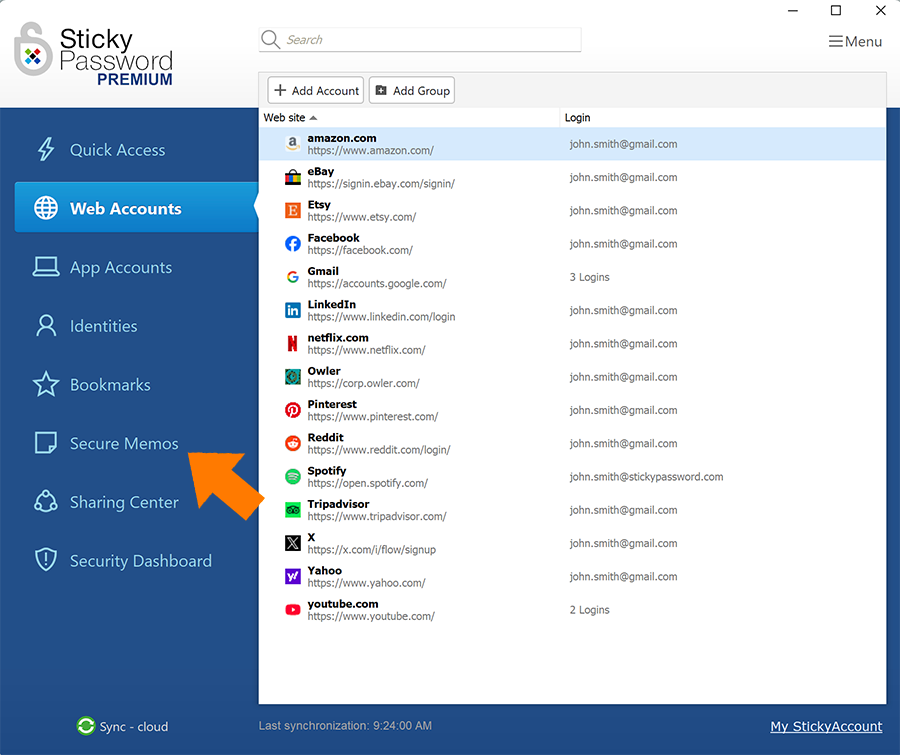
- Откройте Sticky Password и выберите Личные заметки в левой панели.
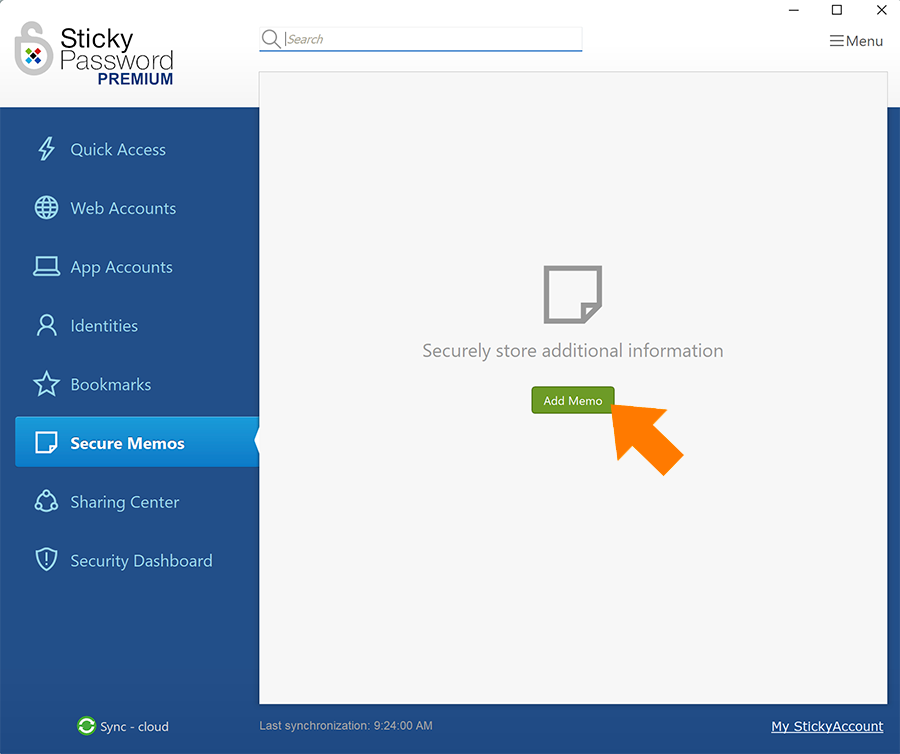
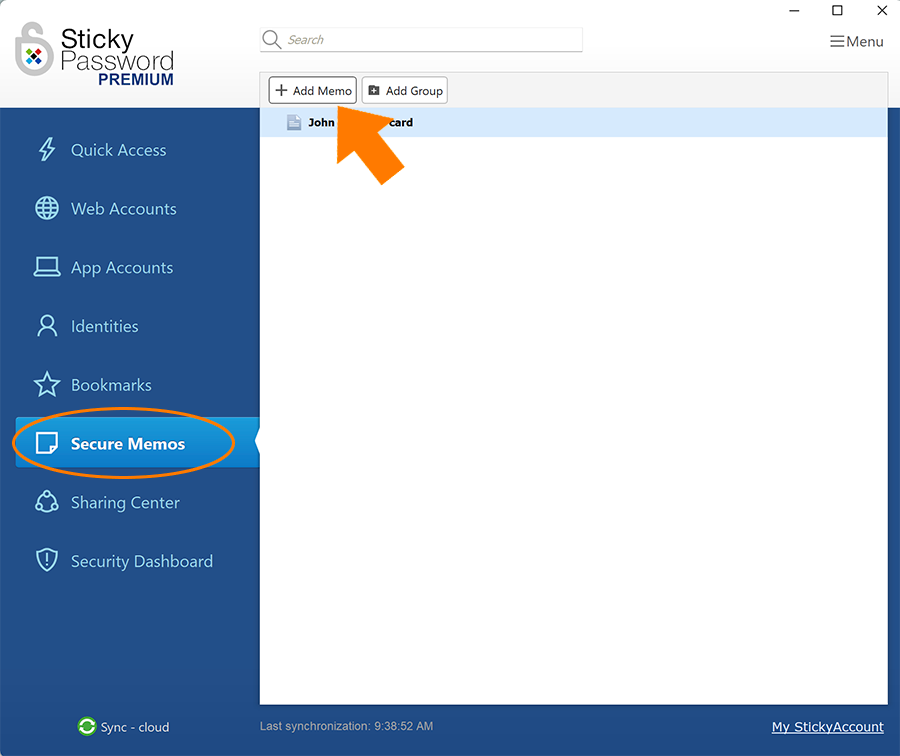
- Нажмите Добавить заметку.
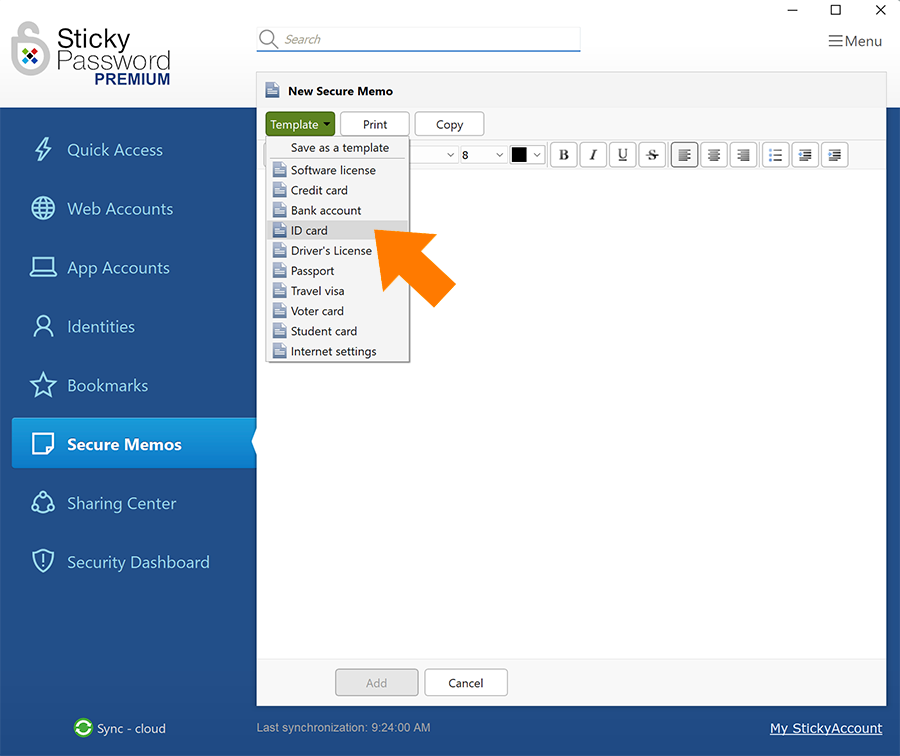
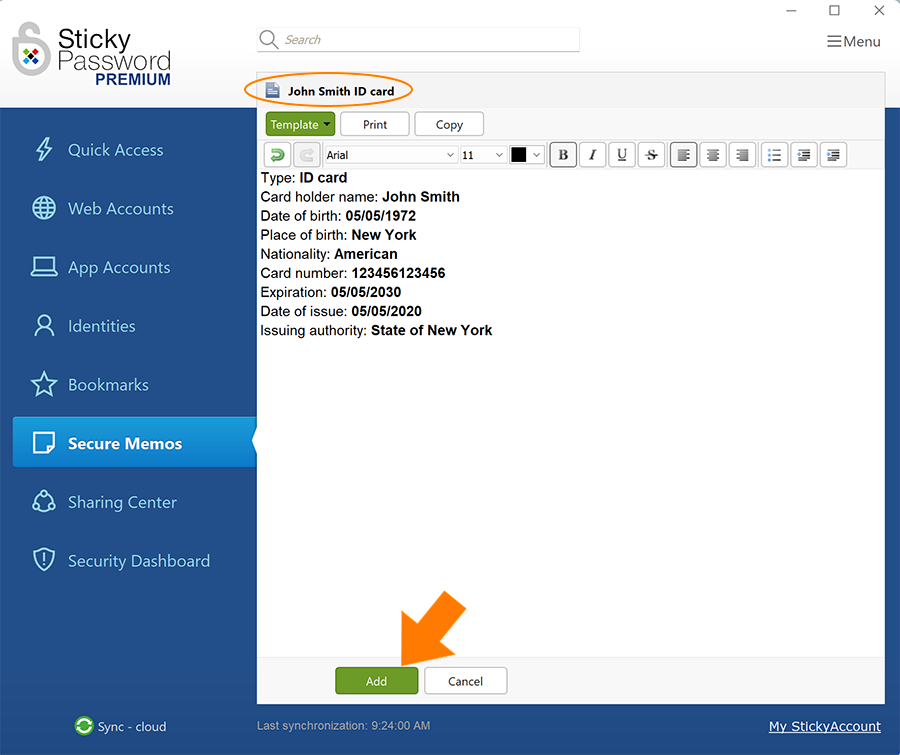
- Нажмите зеленую кнопку Шаблоны, чтобы открыть раскрывающееся меню. Появится список из 10 предустановленных шаблонов. Выберите нужный шаблон, например, Удостоверение личности.
- Выбранный шаблон теперь готов к заполнению.
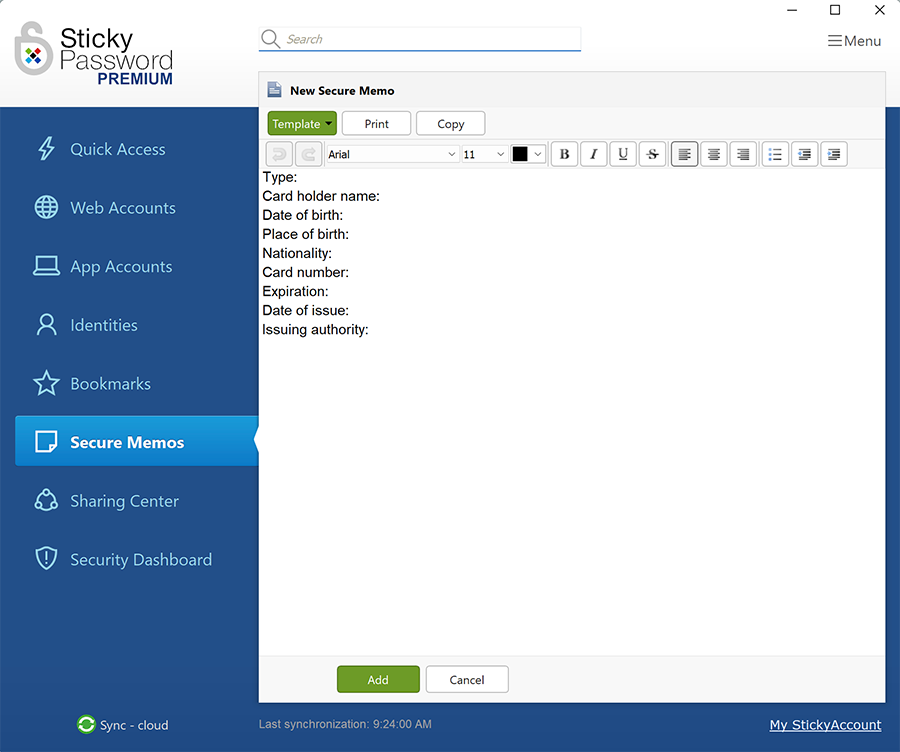
💡 Совет: Используя курсор, просто перемещайтесь от поля к полю и вводите свои данные. Обратите внимание, что сразу под зеленой кнопкой Шаблоны вы найдете инструменты форматирования, которые можно использовать для изменения шрифта, форматирования абзацев или добавления маркеров и т.д.
Наконец, вы можете изменить название в верхней части окна: просто нажмите на строку с надписью Новая защищенная заметка и введите имя, под которым хотите сохранить файл.
- Чтобы сохранить новую Личную заметку, нажмите Добавить.
Создание собственных шаблонов
- В главном окне Sticky Password выберите Личные заметки в левой панели, затем нажмите Добавить заметку.
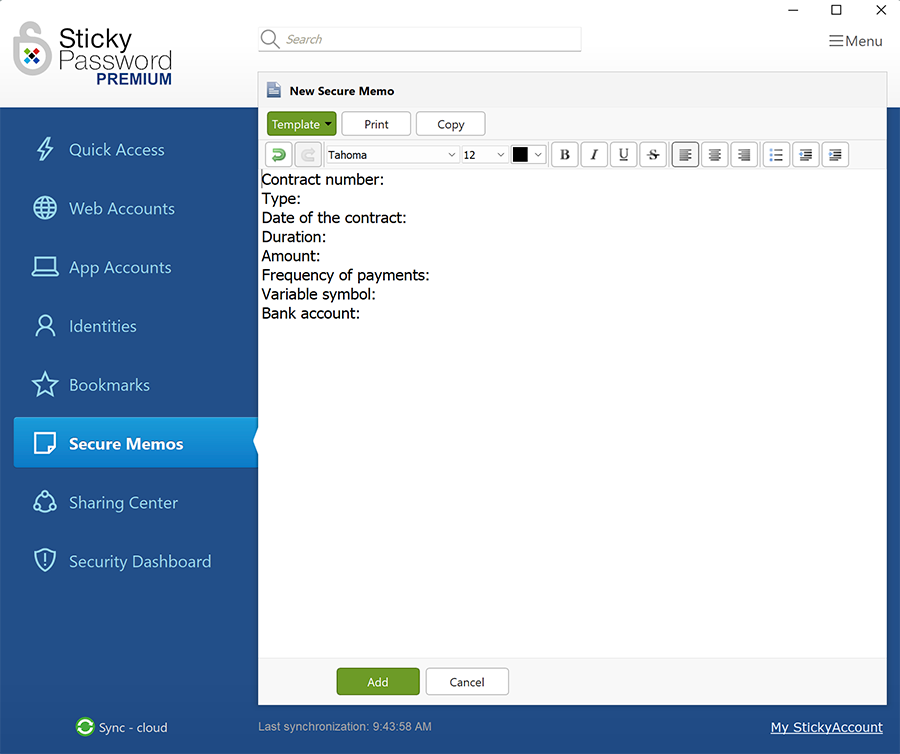
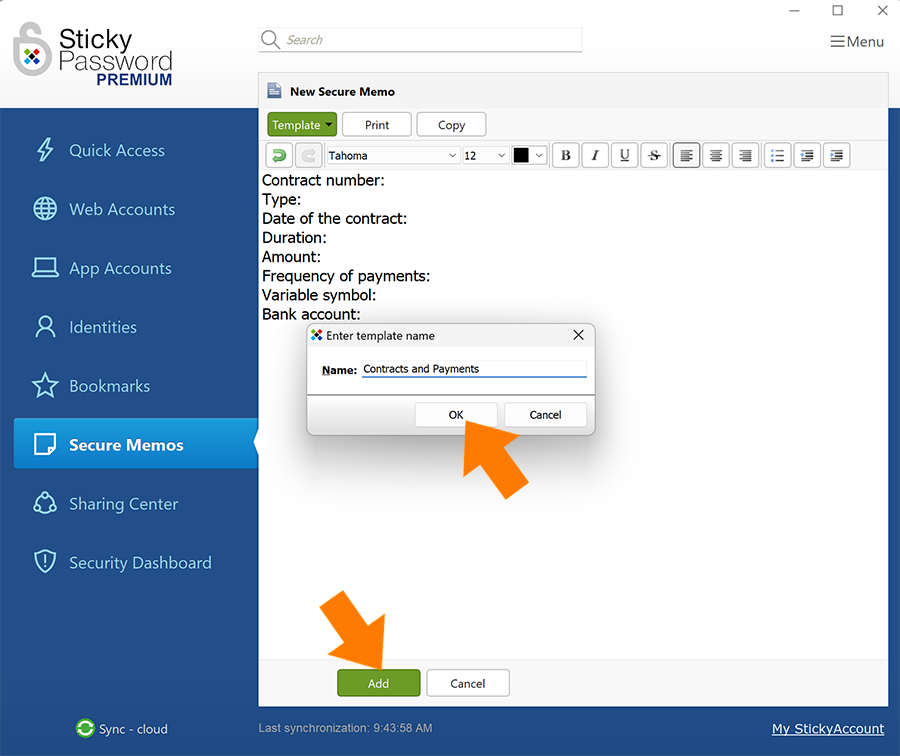
- Создайте содержимое, которое вы хотите сохранить как шаблон.
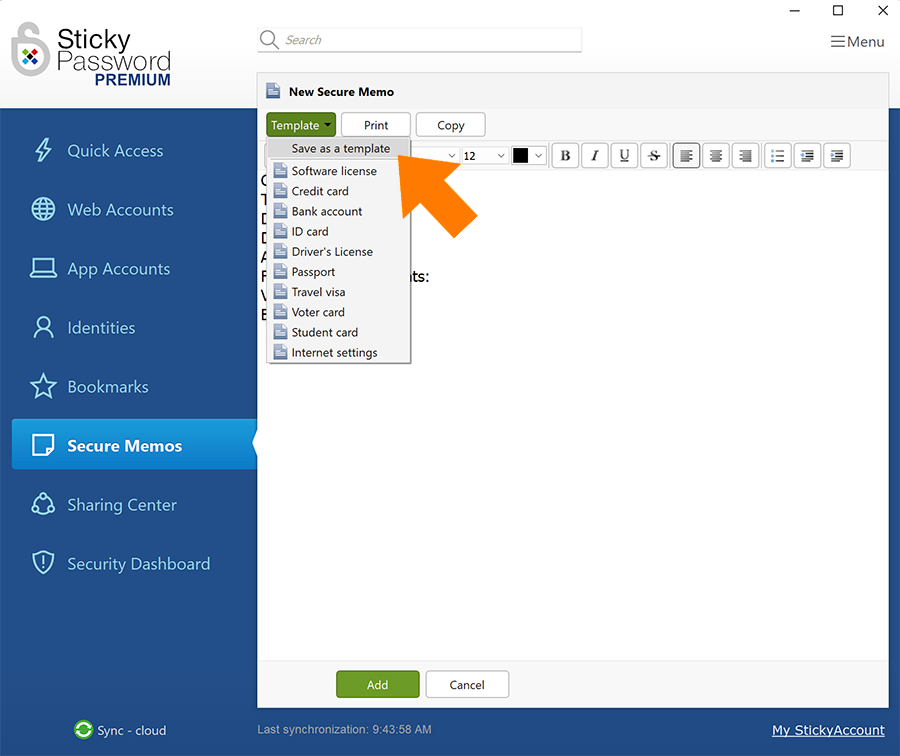
- Нажмите зеленую кнопку Шаблоны, чтобы открыть раскрывающееся меню. Нажмите Сохранить как шаблон.
- Появится запрос на ввод имени шаблона. Введите имя и нажмите OK, затем нажмите Добавить.
Использование и редактирование нового шаблона
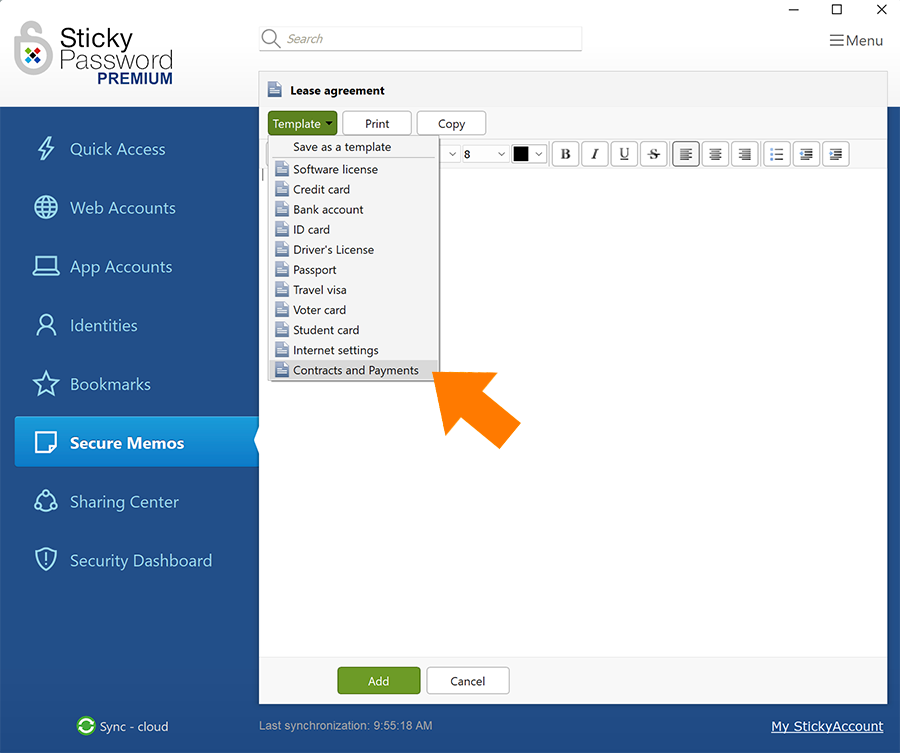
Ваш новый шаблон теперь появится в списке шаблонов.
Чтобы создать новую Личную заметку с использованием вашего шаблона, просто выполните шаги в начале этого руководства и выберите свой шаблон из списка.
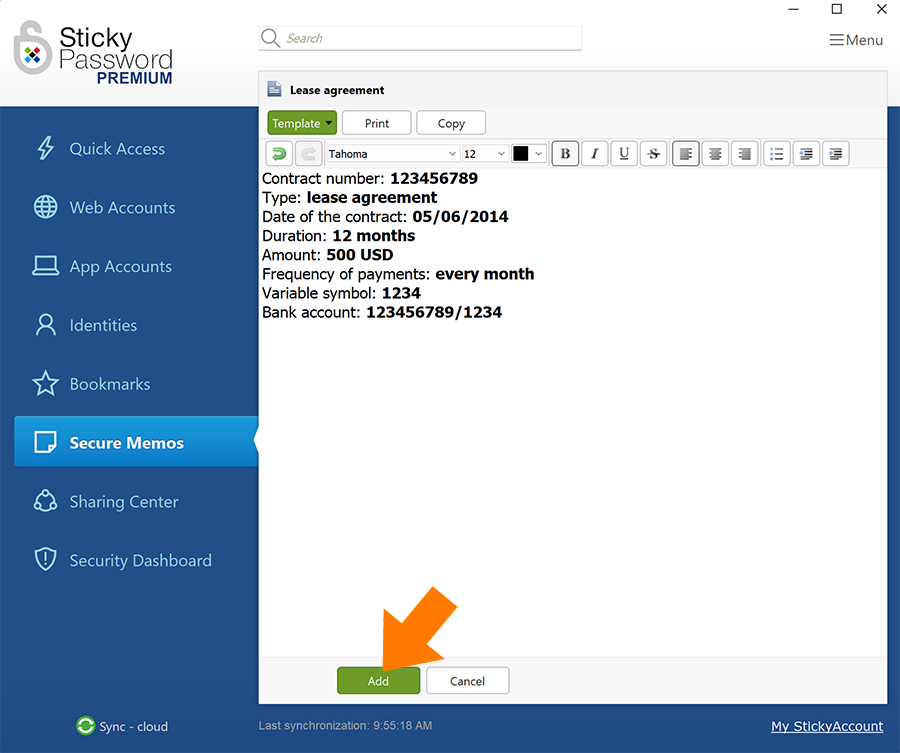
- Заполните данные и сохраните их, нажав Добавить.
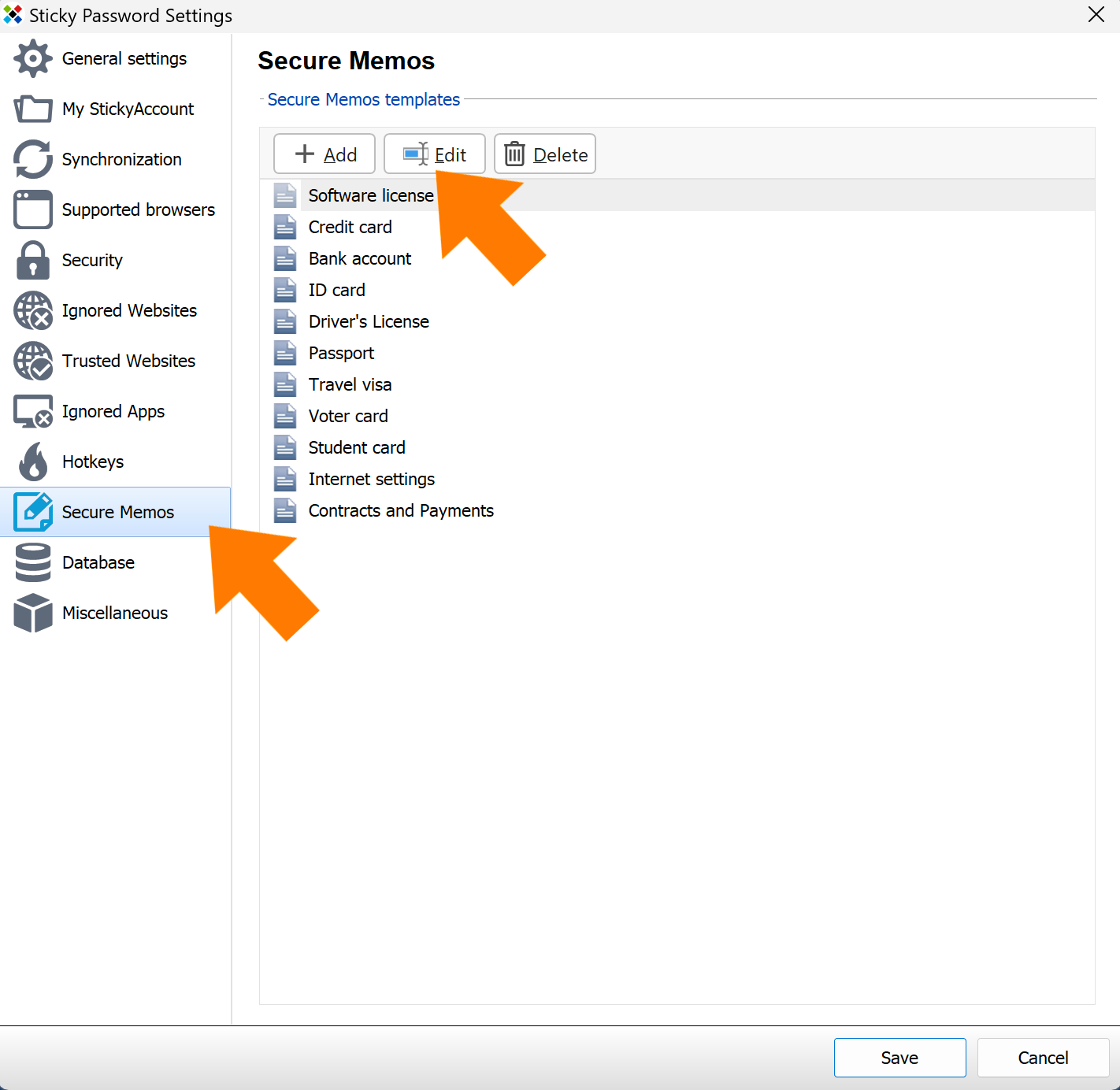
- Вы можете редактировать или удалить любой шаблон в разделе Настройки → Личные заметки.
Поздравляем! Теперь вы знаете, как использовать предустановленные шаблоны, а также как создавать и редактировать новые, что дает вам все необходимое для эффективной работы с Личными заметками.
Как нам улучшить ответ?
Отправить отзывСпасибо!
Спасибо! Мы сделаем все возможное, чтобы улучшить этот ответ.
Произошла ошибка. Приносим извинения за неудобства. Повторите попытку.