
So arbeiten Sie mit sicheren Notizen – Vorlagen unter Windows erstellen
In diesem Tutorial erfahren Sie, wie Sie mit sicheren Notizvorlagen strukturierte Informationen wie persönliche Daten oder andere wichtige Texte speichern und organisieren können. Außerdem lernen Sie, wie Sie eigene Vorlagen erstellen können, die genau auf Ihre Bedürfnisse zugeschnitten sind.
Verwendung von sicheren Notizvorlagen
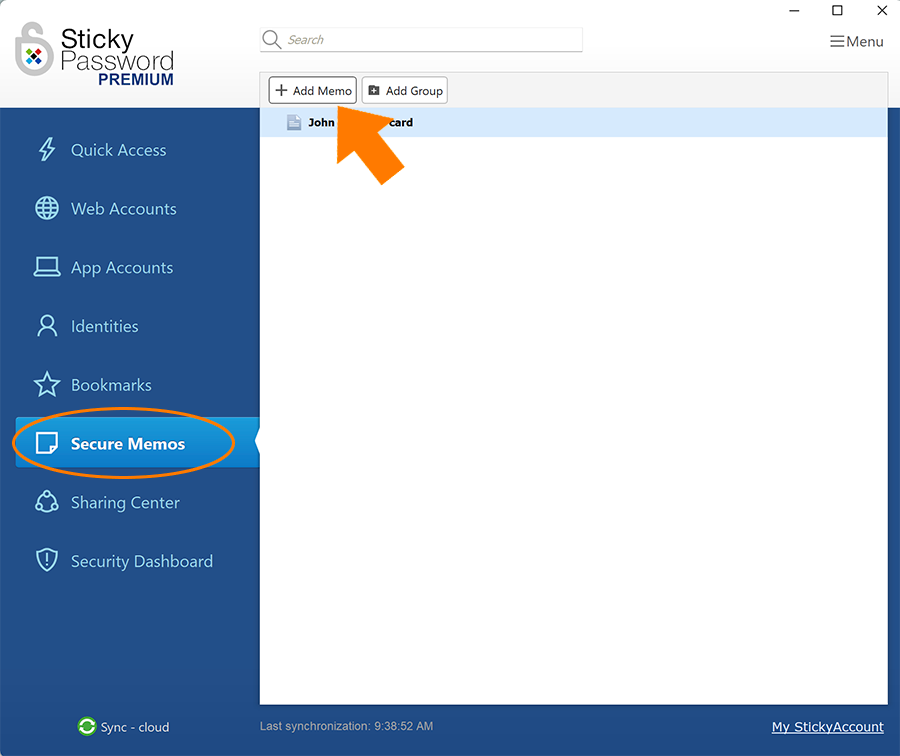
- Öffnen Sie Sticky Password und wählen Sie im linken Bereich Sichere Notizen aus.
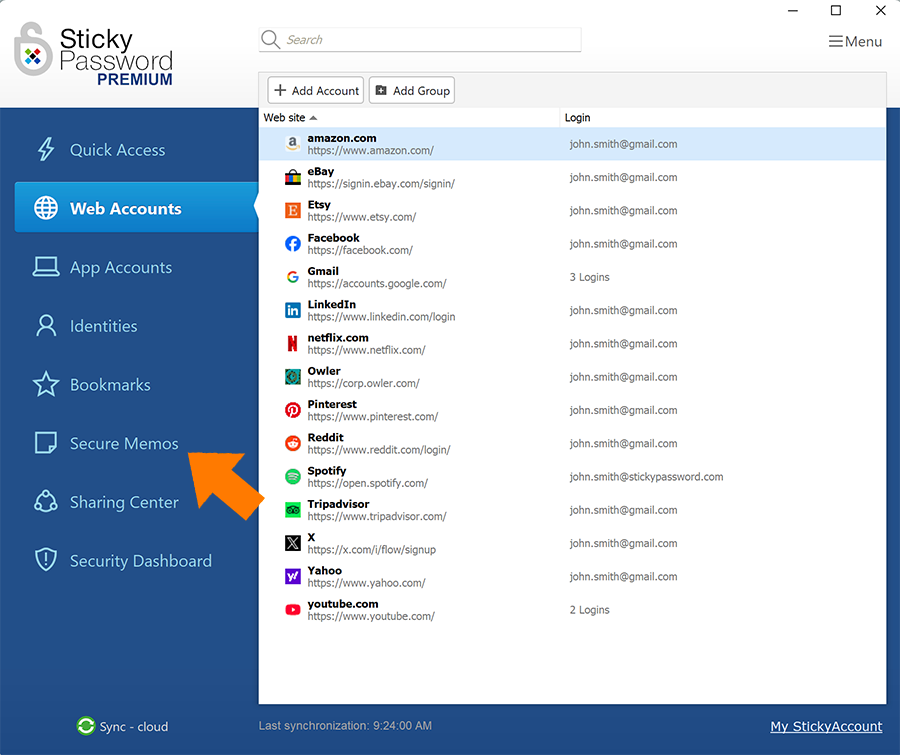
- Klicken Sie auf Sichere Notiz hinzufügen.
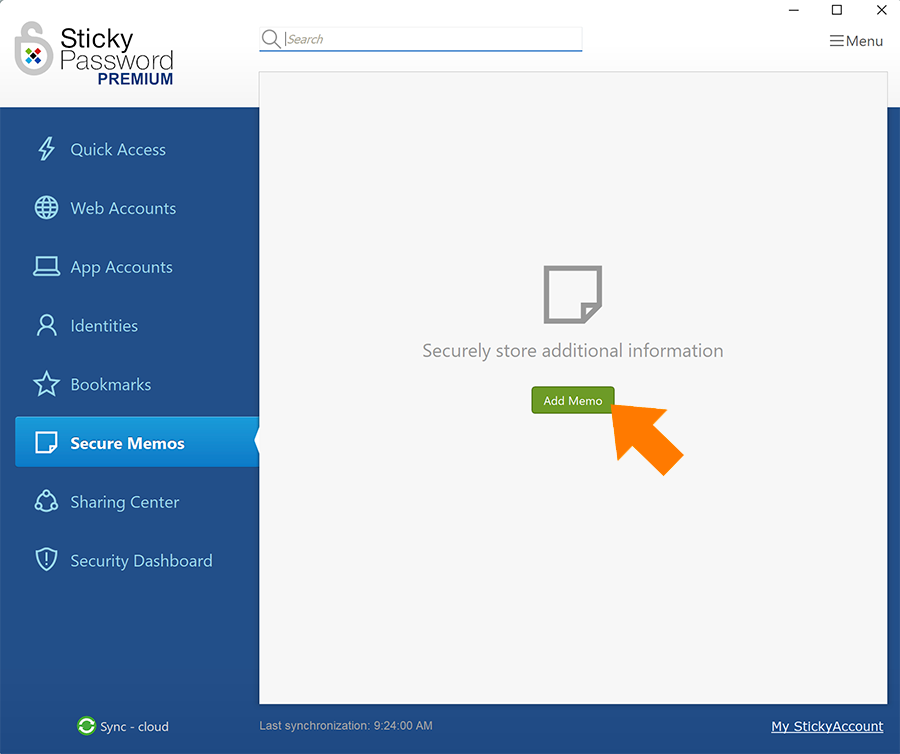
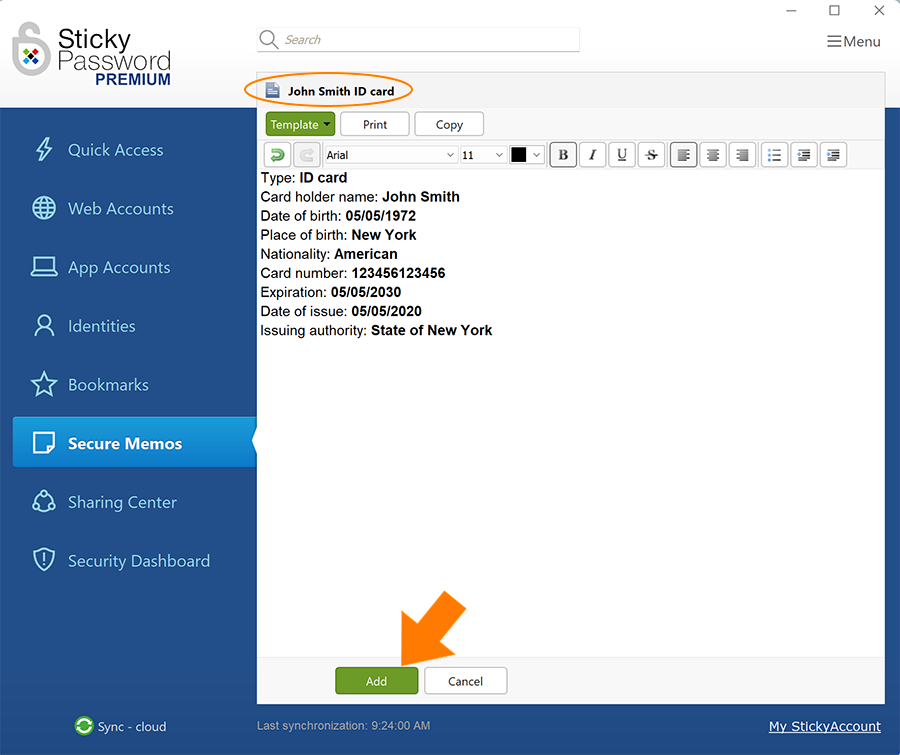
- Klicken Sie auf die grüne Schaltfläche Vorlage, um das Dropdown-Menü zu öffnen. Es erscheint eine Liste mit 10 vordefinierten Vorlagen. Wählen Sie die gewünschte Vorlage aus, zum Beispiel „Personalausweis“.
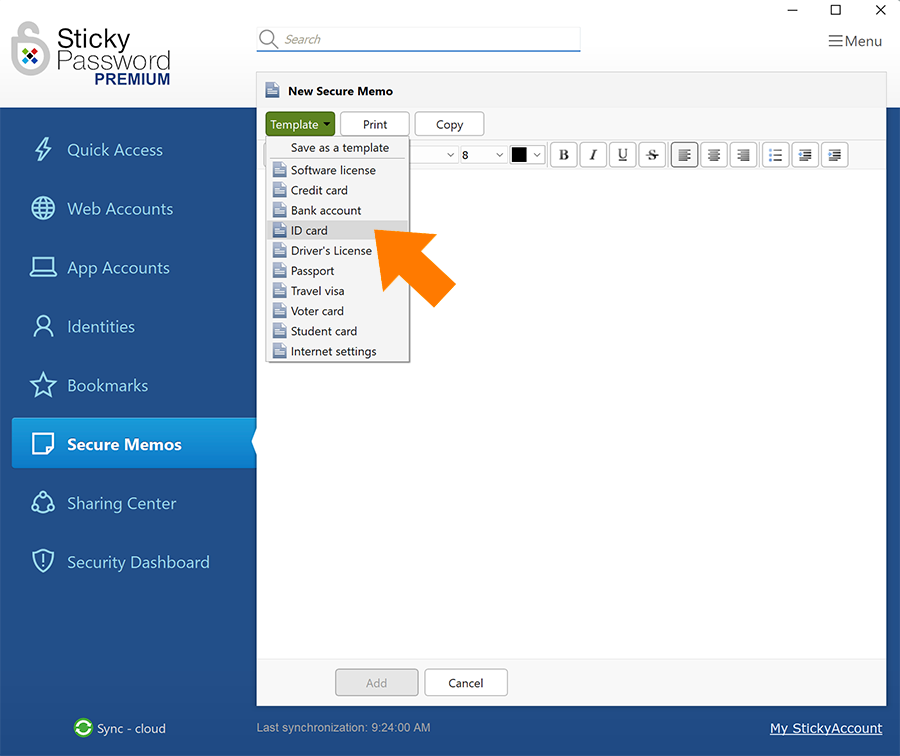
- Die von Ihnen ausgewählte Vorlage kann nun ausgefüllt werden.
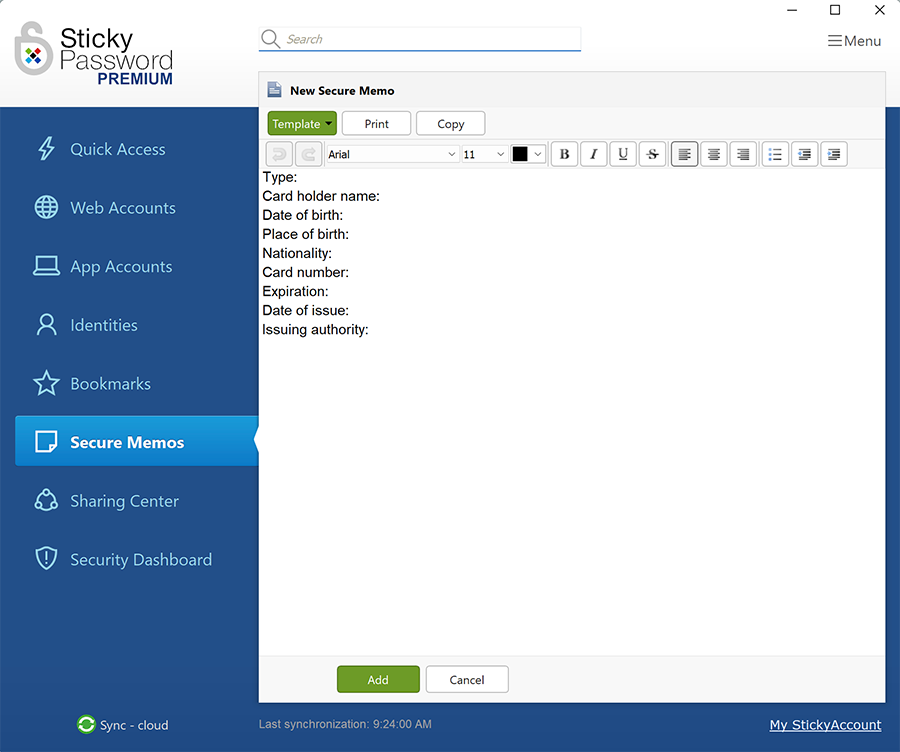
💡 Hinweis: Bewegen Sie den Cursor einfach von Feld zu Feld und geben Sie Ihre Daten ein. Beachten Sie, dass Sie direkt unter der grünen Schaltfläche VorlageFormatierungswerkzeuge finden, mit denen Sie Schriftarten und Absatzformatierungen ändern oder Aufzählungszeichen hinzufügen können.
Zuletzt können Sie den Namen im oberen Bereich des Fensters ändern: Klicken Sie einfach auf die Zeile „Neue sichere Notiz“ und geben Sie den Namen ein, unter dem Sie die Datei speichern möchten.
- Um Ihre neue sichere Notiz zu speichern, klicken Sie auf Hinzufügen.
Eigene Vorlagen erstellen
- Wählen Sie im Sticky Password Hauptfenster im linken Bereich Sichere Notizen aus und klicken Sie anschließend auf Notiz hinzufügen.
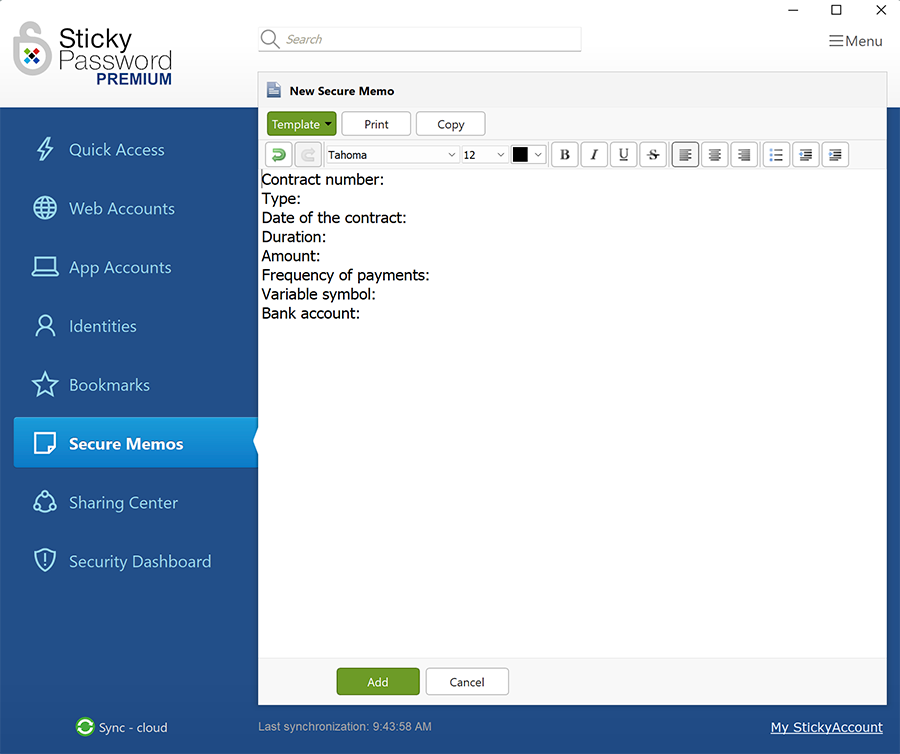
- Erstellen Sie den Inhalt, den Sie für Ihre Vorlage speichern möchten.
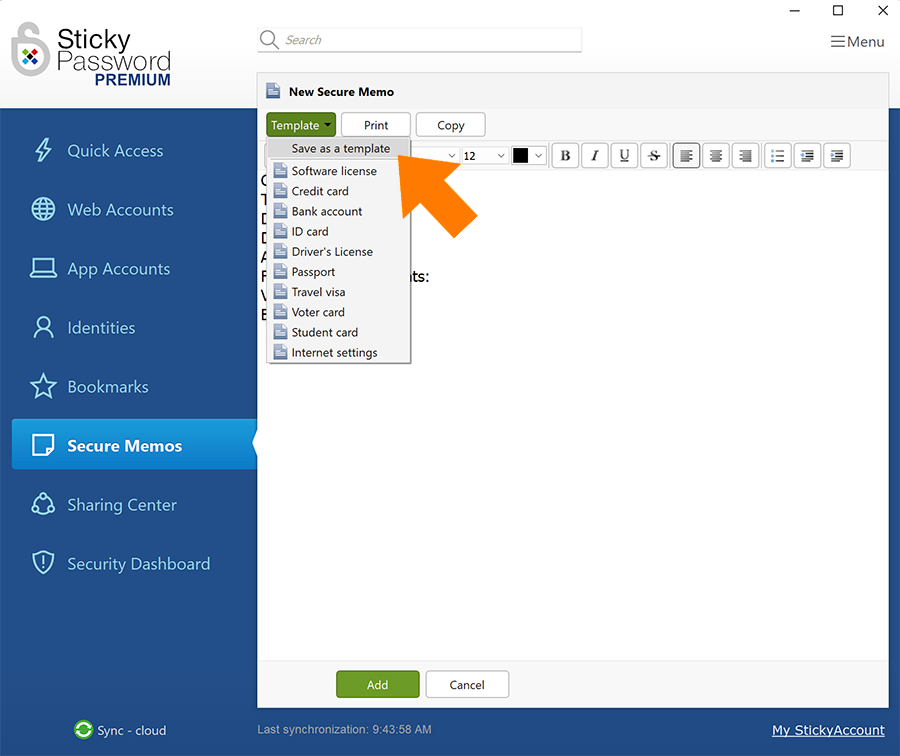
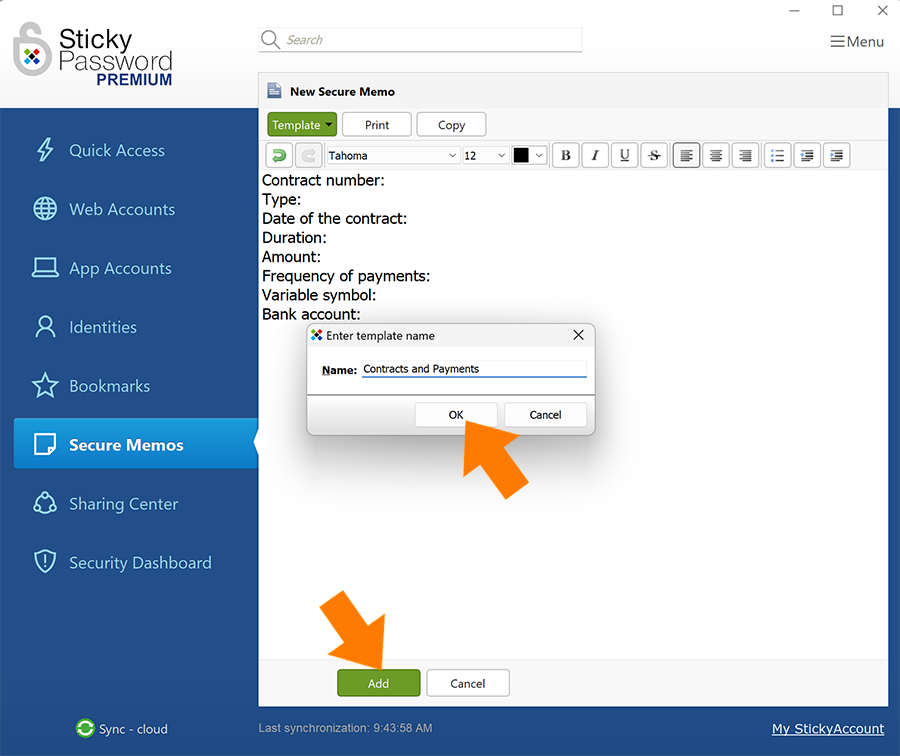
- Klicken Sie auf die grüne Schaltfläche Vorlage , um das Dropdown-Menü anzuzeigen. Klicken Sie auf Als Vorlage speichern.
- Sie werden aufgefordert, einen Namen für Ihre Vorlage einzugeben. Geben Sie den Namen ein, klicken Sie auf OK und anschließend auf Hinzufügen.
Verwendung und Bearbeitung Ihrer neuen Vorlage
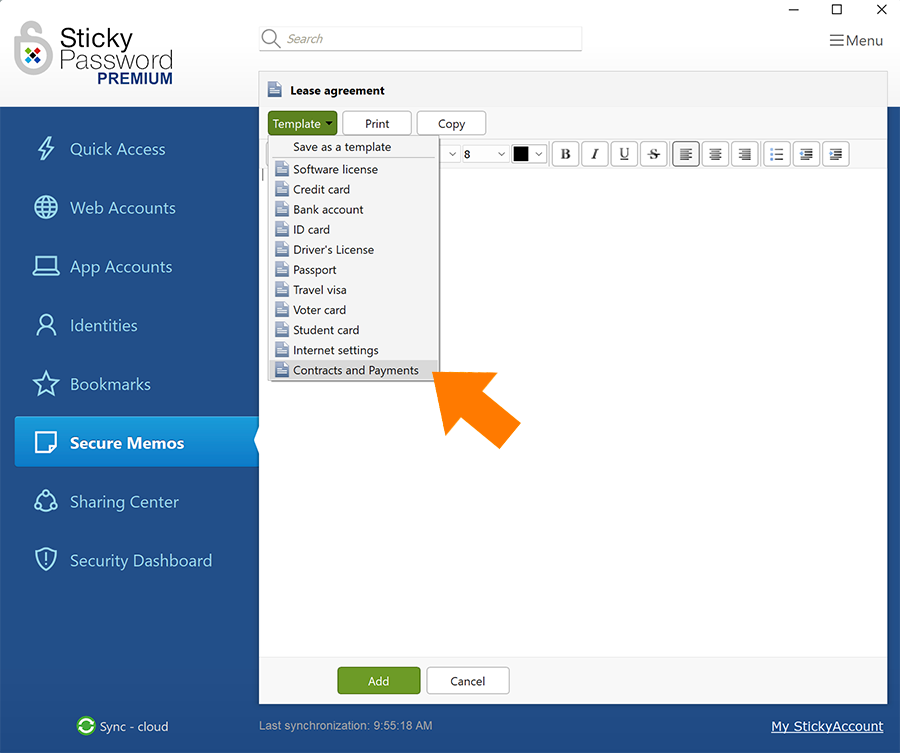
Ihre neue Vorlage wird nun in der Vorlagenliste angezeigt.
Um eine neue sichere Notiz mithilfe Ihrer neuen Vorlage zu erstellen, befolgen Sie einfach die Schritte am Anfang dieser Anleitung und wählen Sie Ihre Vorlage aus der Vorlagenliste aus.
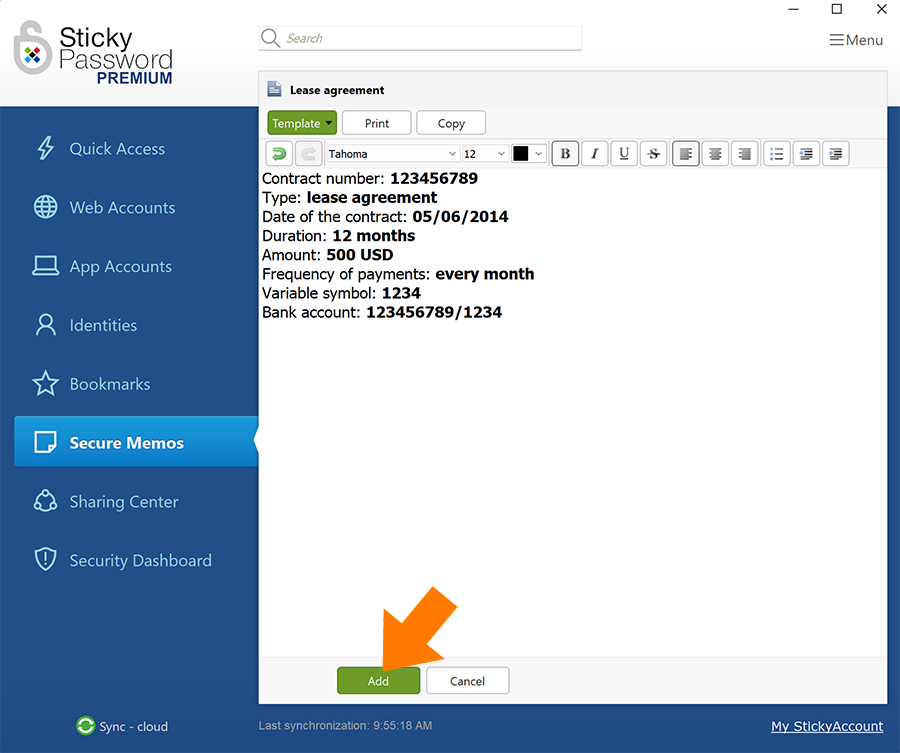
- Geben Sie die Daten ein und speichern Sie sie, indem Sie auf Hinzufügen klicken.
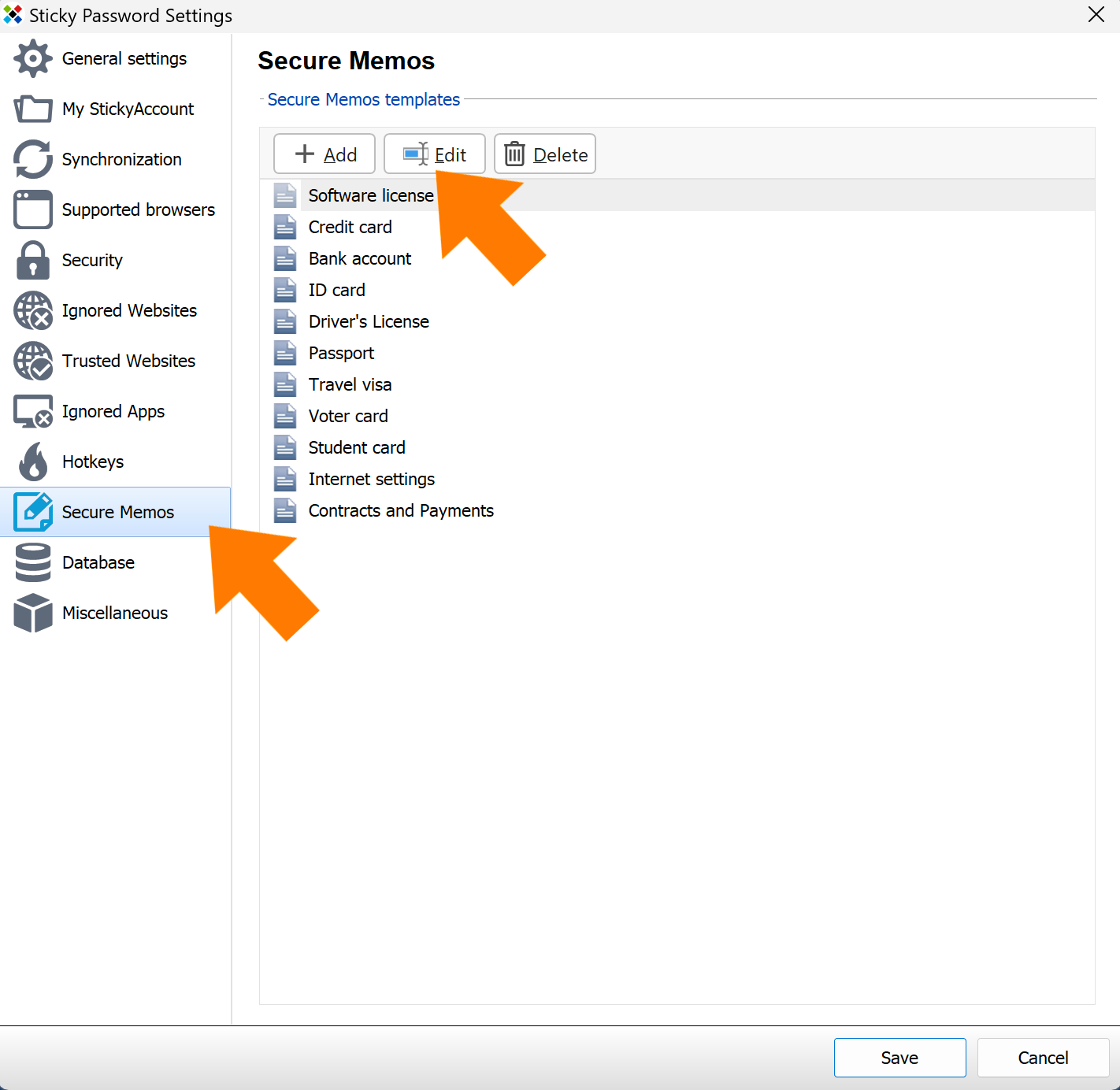
- Sie können jede der Vorlagen unter Einstellungen → Sichere Notizen bearbeiten oder löschen.
Herzlichen Glückwunsch! Sie wissen nun, wie Sie vordefinierte Vorlagen verwenden und wie Sie neue Vorlagen erstellen und bearbeiten können. Damit verfügen Sie über alles, was Sie für eine effektive Arbeit mit sicheren Notizen benötigen.
Wie können wir die Antwort verbessern?
Feedback sendenVielen Dank!
Vielen Dank! Wir bemühen uns, diese Antwort zu verbessern.
Ein Fehler ist aufgetreten. Wir entschuldigen uns für die Unannehmlichkeiten. Bitte versuchen Sie es erneut.