
Jak pracovat s Bezpečnými poznámkami — vytváření šablon ve Windows
V tomto návodu se naučíte, jak používat šablony Bezpečných poznámek k ukládání a organizaci strukturovaných informací, jako jsou osobní údaje nebo jiný důležitý text. Také se naučíte, jak vytvářet vlastní šablony přizpůsobené vašim konkrétním potřebám.
Používání šablon Bezpečných poznámek
- Otevřete Sticky Password a v levém panelu vyberte Bezpečné poznámky.
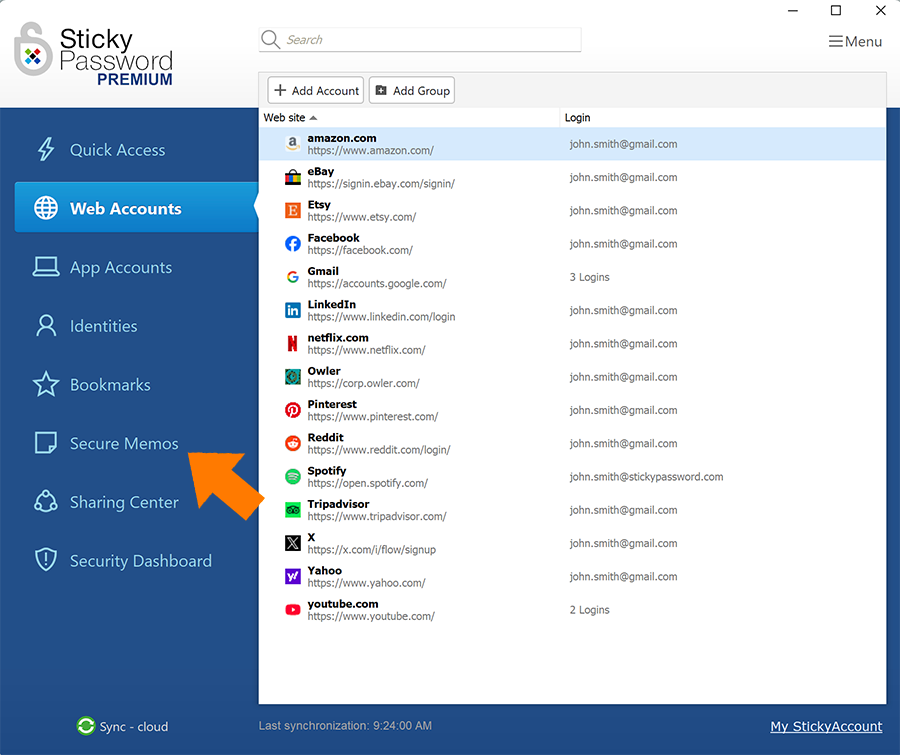
- Klikněte na Přidat poznámku.
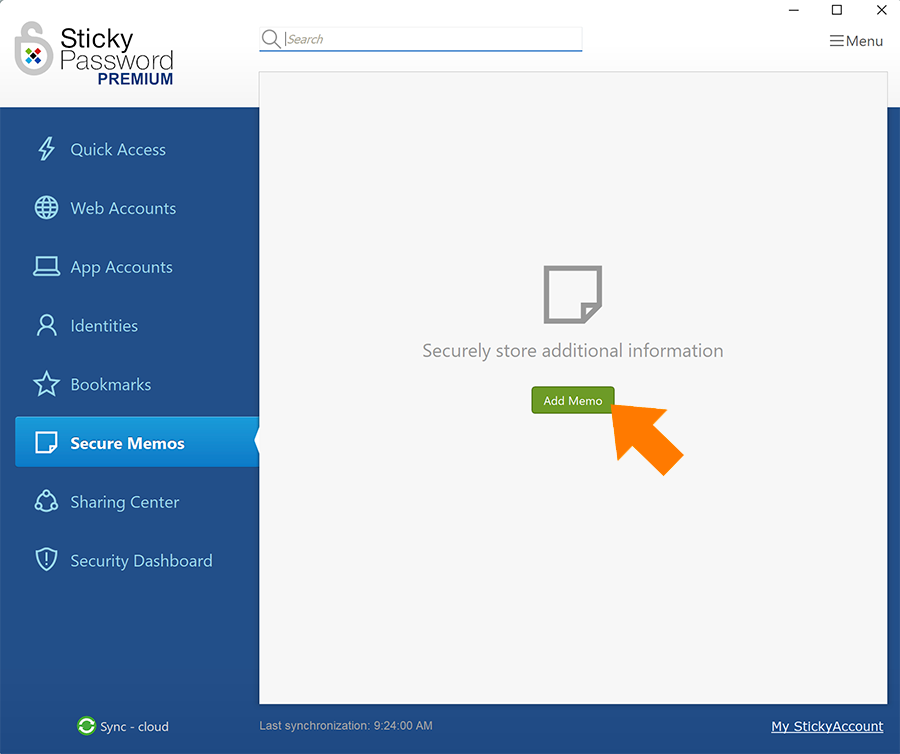
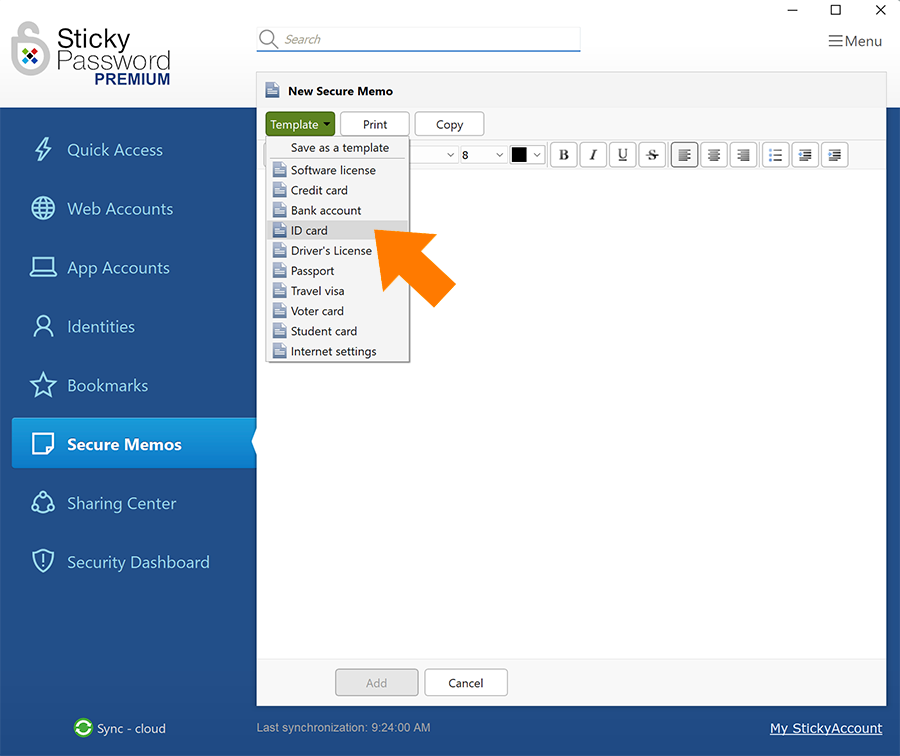
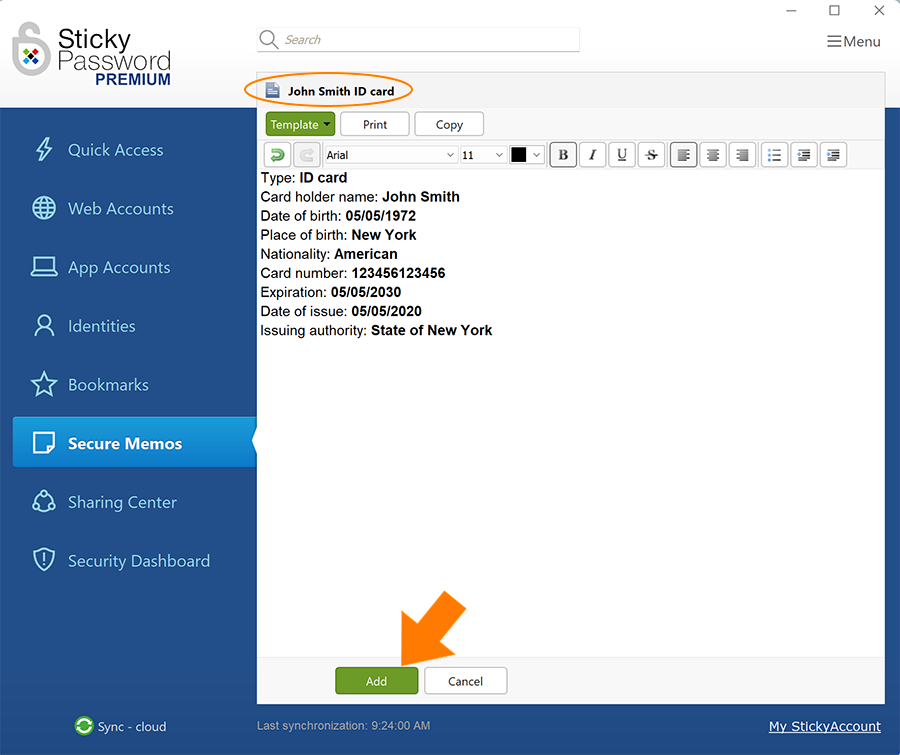
- Klikněte na zelené tlačítko Šablona, čímž zobrazíte rozbalovací nabídku. Zobrazí se seznam 10 předdefinovaných šablon. Vyberte požadovanou šablonu, například Občanský průkaz.
- Vybraná šablona je nyní připravena k vyplnění.
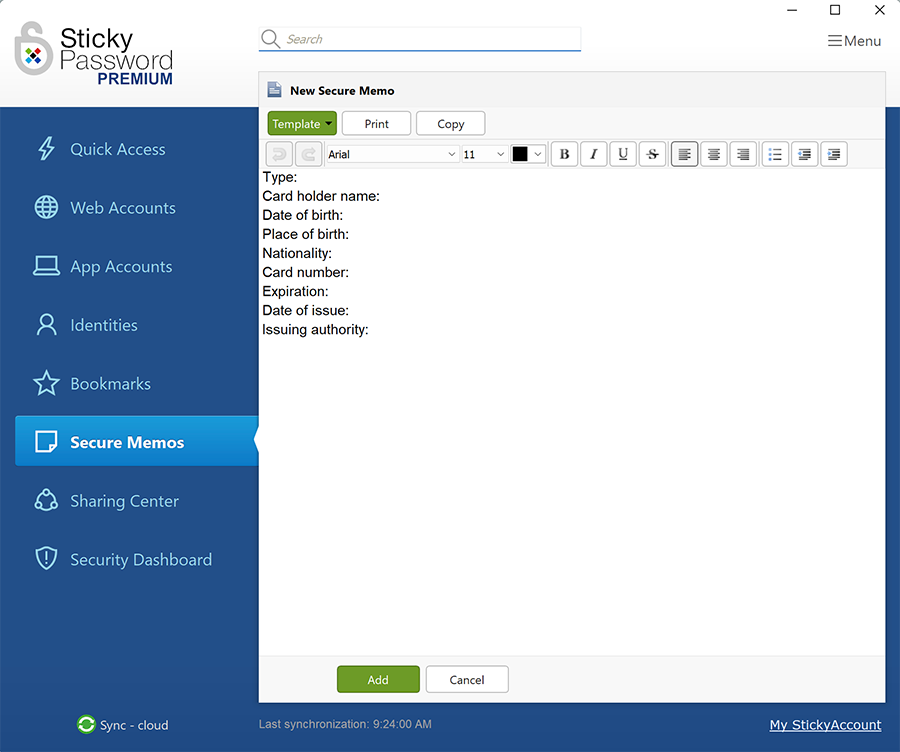
💡 Tip: Pomocí kurzoru se jednoduše přesouvejte mezi jednotlivými poli a zadávejte své údaje. Všimněte si, že hned pod zeleným tlačítkem Šablona najdete nástroje pro formátování, které můžete použít ke změně písma, formátování odstavců nebo přidání odrážek apod.
Na závěr můžete změnit název v horní části okna: stačí kliknout na řádek s textem Nová zabezpečená poznámka a zadat název, pod kterým chcete soubor uložit.
- Novou Bezpečnou poznámku uložíte kliknutím na Přidat.
Vytváření vlastních šablon
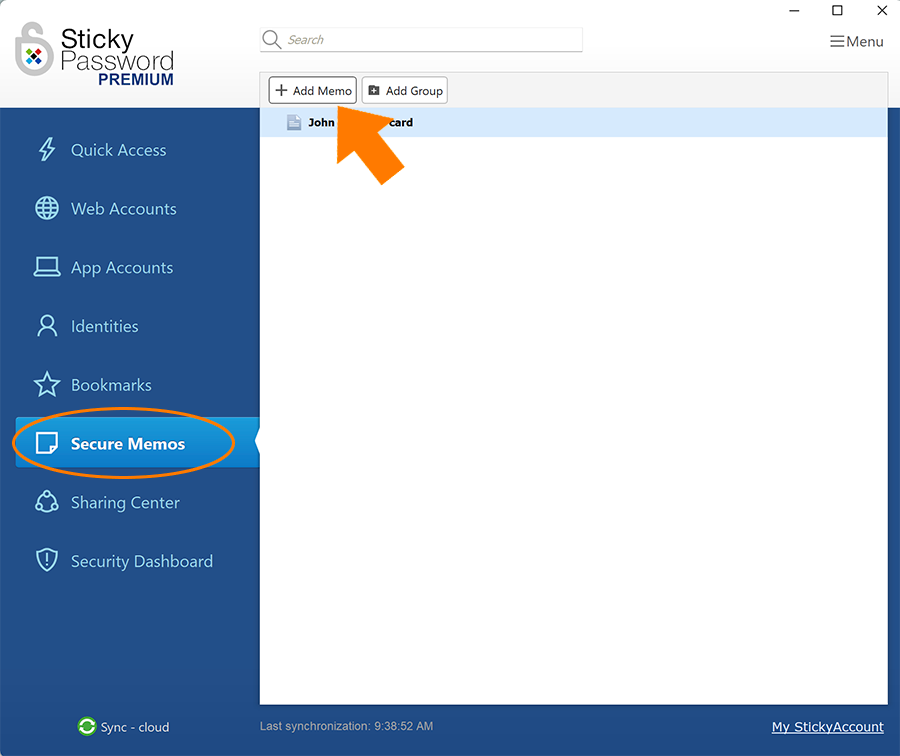
- V hlavním okně Sticky Password vyberte v levém panelu Bezpečné poznámky a poté klikněte na Přidat poznámku.
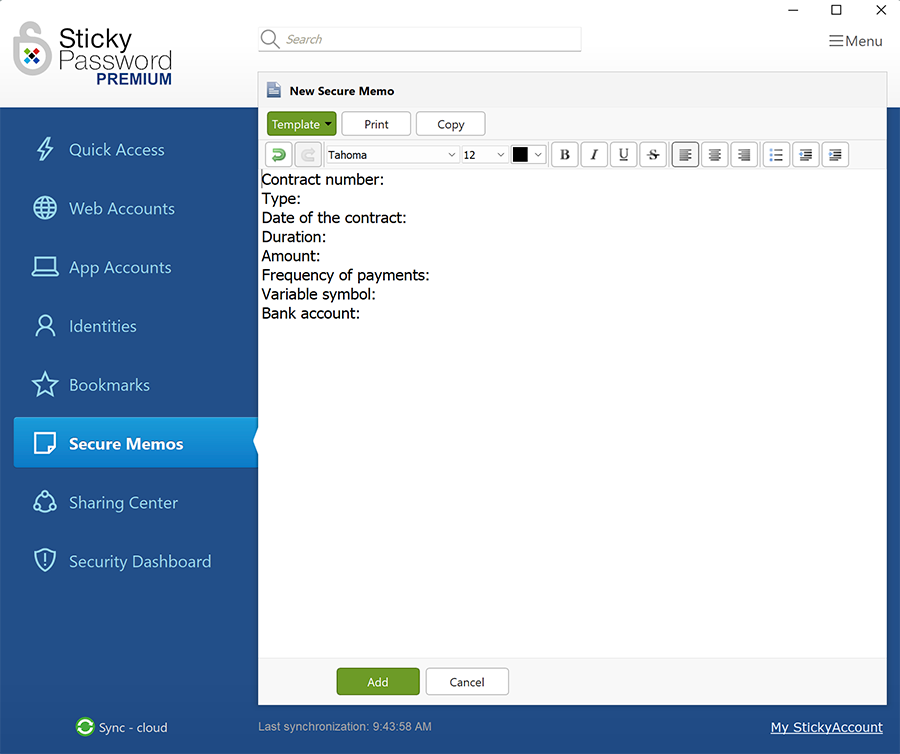
- Vytvořte obsah, který chcete uložit jako šablonu.
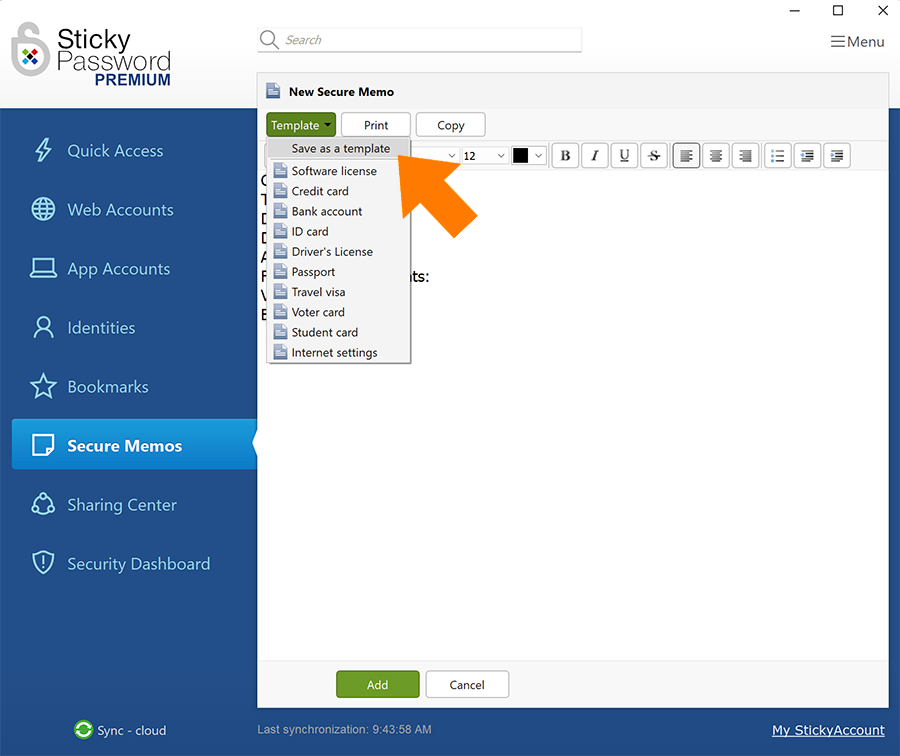
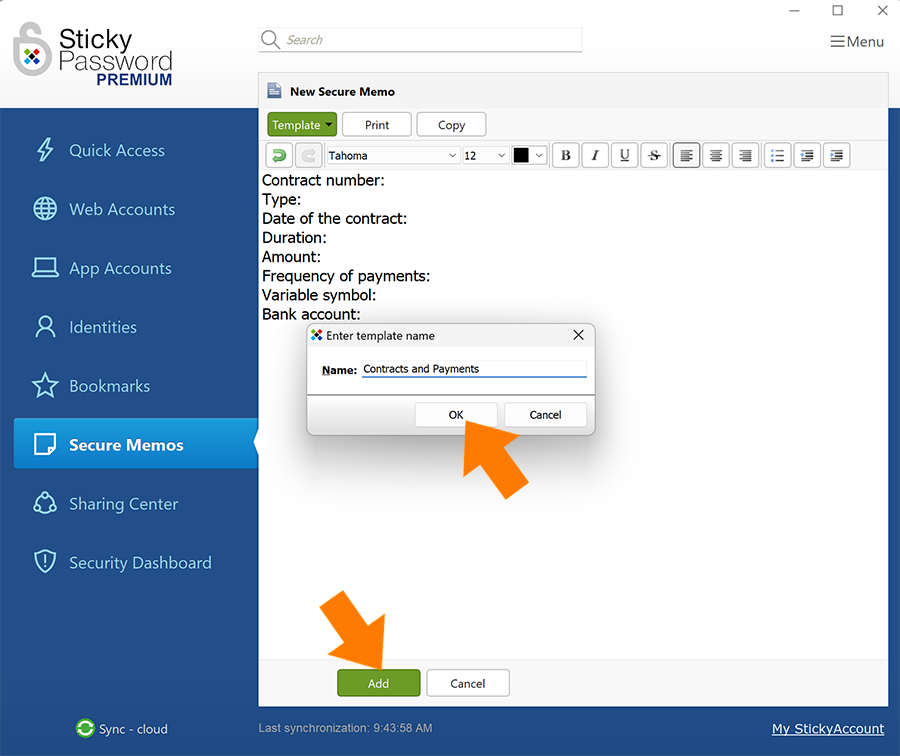
- Klikněte na zelené tlačítko Šablona, čímž zobrazíte rozbalovací nabídku. Klikněte na Uložit jako šablonu.
- Zobrazí se výzva k zadání názvu šablony. Zadejte název a klikněte na OK, poté klikněte na Přidat.
Používání a úprava nové šablony
Vaše nová šablona se nyní zobrazí v seznamu šablon.
Chcete-li vytvořit novou Bezpečnou poznámku pomocí nové šablony, postupujte podle kroků na začátku tohoto návodu a vyberte svou šablonu ze seznamu.
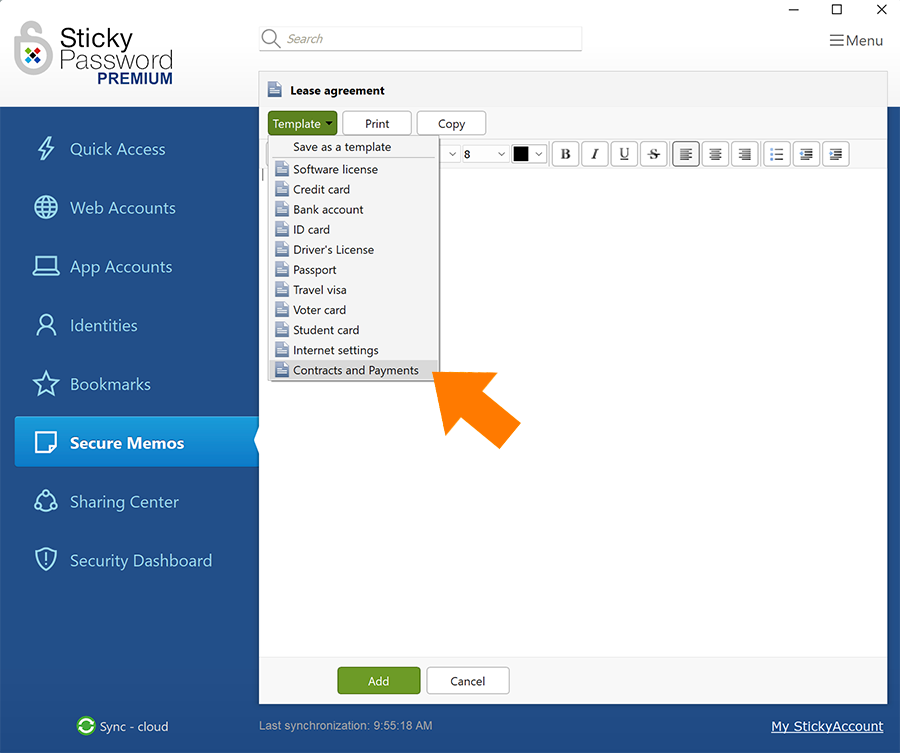
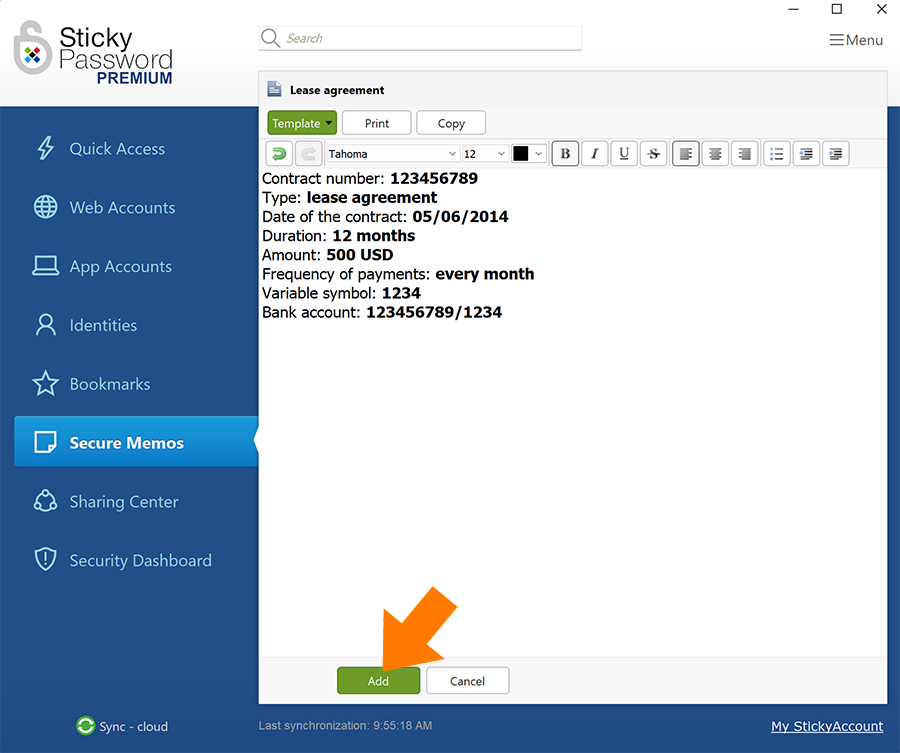
- Vyplňte údaje a uložte je kliknutím na Přidat.
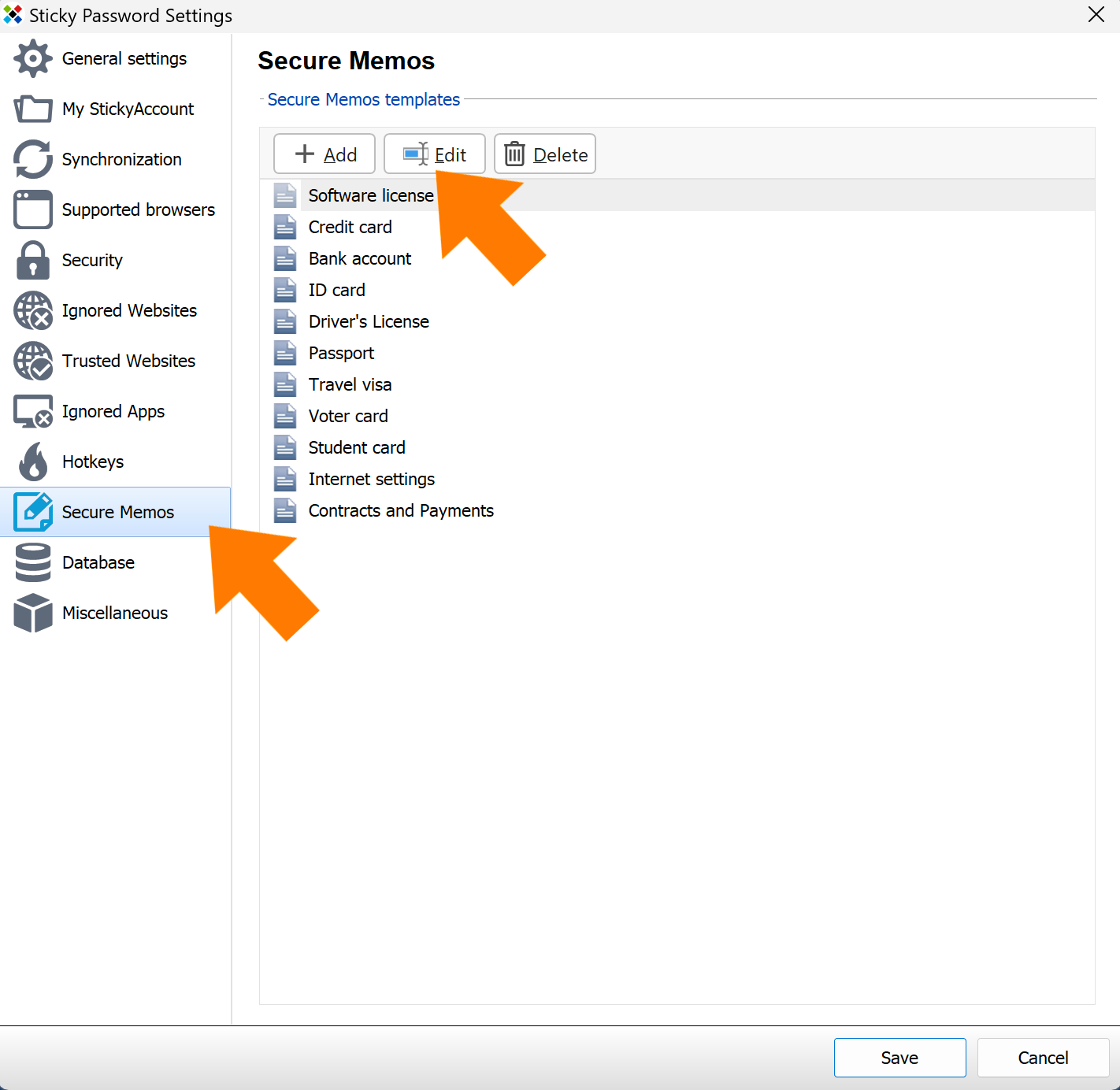
- Jakoukoli šablonu můžete upravit nebo odstranit v Nastavení → Bezpečné poznámky.
Gratulujeme! Nyní víte, jak používat předdefinované šablony a jak vytvářet a upravovat nové, takže máte vše potřebné pro efektivní práci s Bezpečnými poznámkami.
Jak můžeme tuto odpověď vylepšit?
Odeslat námětDěkujeme!
Děkujeme! Uděláme vše pro to, abychom odpověď vylepšili.
Omlouváme se za nepříjemnost, ale došlo k chybě. Prosím zkuste to znovu.